
Cómo convertir fotos de producto en videos cortos con IA
Animate Photo y Motion Capture: cuál usar, cuánto tarda un video, cuánto cuesta, con sonido o sin sonido, y qué revisar antes de publicarlo en tu tienda.
ModelPhotoAI6 min de lectura
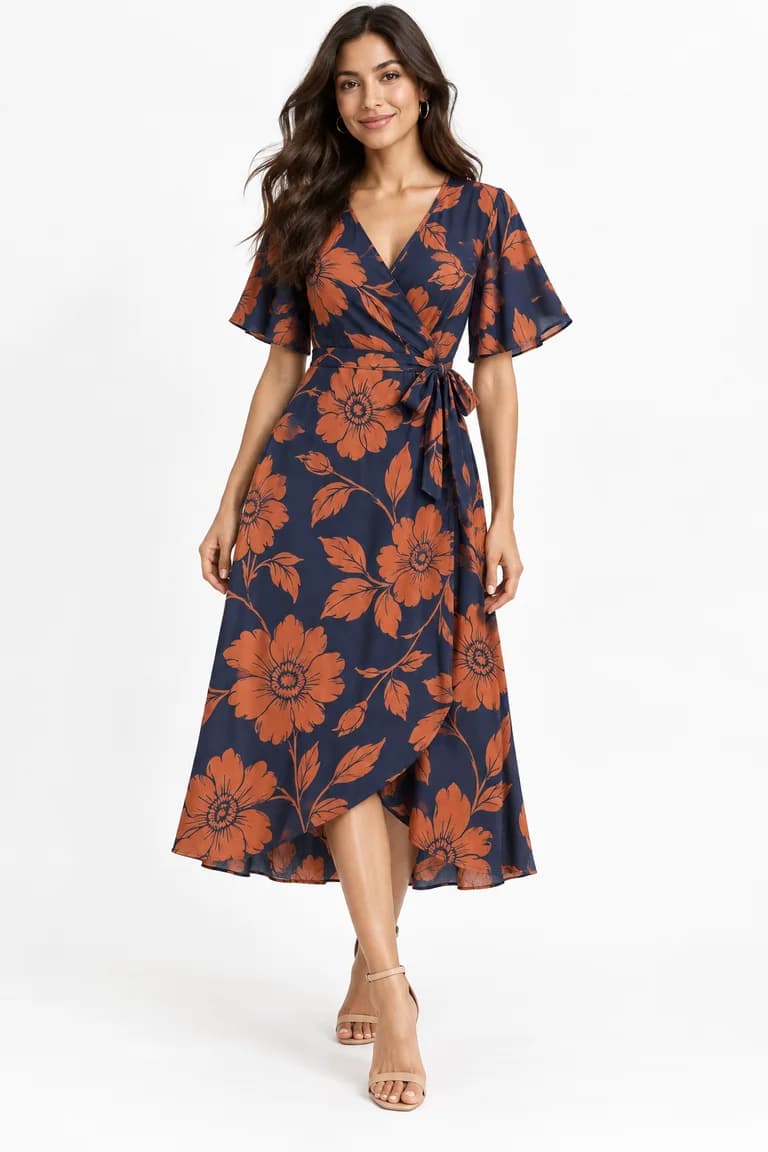
Una foto muestra cómo es un producto. Unos segundos de movimiento muestran cómo se comporta: cómo se mueve una pollera, cómo cae un tejido cuando alguien gira, cómo queda una cartera contra el cuerpo. Para eso no hace falta organizar una filmación. Si ya tenés una buena foto con modelo, la podés animar y convertirla en un clip corto.
En ModelPhotoAI hay dos herramientas para esto: Animate Photo y Motion Capture. En esta guía te contamos qué hace cada una, cuánto tarda un video, cuánto cuesta, cuándo conviene pagar el sonido y qué revisar antes de subir un clip a tu tienda online o a tus redes.
Dos herramientas, dos formas de sumar movimiento
Las dos arrancan de una sola foto. La diferencia está en de dónde sale el movimiento.
| Animate Photo | Motion Capture | |
|---|---|---|
| De dónde sale el movimiento | De una descripción que escribís vos | De un video de referencia que elegís o subís |
| Duración | 5 o 10 s sin sonido; 4, 6 u 8 s con sonido | Depende del video de referencia |
| Costo | 10 créditos por video sin sonido, 15 con sonido (cualquier duración) | 10 créditos por video |
| Motor | Kling v2.6 Pro sin sonido; Veo 3.1 con sonido | Kling motion control |
| Tiempo de render | Más que una foto; corre en segundo plano | Más que una foto; corre en segundo plano |
Usá Animate Photo cuando alcanza con un movimiento simple que se puede describir: un giro lento, un paso hacia adelante, un poco de viento en el pelo. Usá Motion Capture cuando querés un movimiento puntual que cuesta explicar con palabras, como una forma de caminar o una secuencia de poses, y tenés un clip que lo muestra.
Arrancá de una foto que ya esté bien
Un video no puede ser más fiel que la foto de la que parte. Si el color, el estampado o los herrajes están mal en la foto, van a estar mal en todos los cuadros. Antes de animar, compará la foto con la de tu producto. En nuestra guía sobre cómo revisar fotos de producto hechas con IA repasamos color, forma, escala del estampado, textura y herrajes.
- Elegí una foto donde se vea el producto entero. Lo que queda afuera del cuadro hay que inventarlo si aparece durante el movimiento.
- Mejor un fondo limpio. Una escena cargada le da al motor más cosas para mover y más lugares donde pueden aparecer detalles raros.
- Podés subir cualquier imagen o elegir una que ya generaste, incluidas fotos de una modelo que armaste en Model Creator.
Animate Photo: cómo describir el movimiento
En Animate Photo escribís una descripción corta de cómo se tiene que mover la imagen. Pensalo como si le dieras indicaciones a una modelo en un set: una acción clara, a un ritmo que te puedas imaginar.
- Un movimiento por clip. “Gira despacio hacia la izquierda y mira a cámara” sale mejor que una lista de cinco acciones en pocos segundos.
- Un movimiento que luzca el producto. Para un vestido, un giro o unos pasos muestran la caída. Para una cartera, una mano que la levanta o un cambio de peso la mantienen a la vista. Para un tejido, un movimiento lento del brazo muestra cómo se pliega.
- Aclará qué tiene que quedarse quieto. Si querés la cámara fija, decilo. Los movimientos de cámara rápidos y los gestos grandes hacen más probable que el producto cambie de forma entre un cuadro y otro.
- Mejor sutil que exagerado. Un movimiento suave suele verse más natural y deja la prenda más parecida a la foto original.
¿Con sonido o sin sonido?
Animate Photo puede generar un clip mudo (Kling v2.6 Pro, 5 o 10 segundos, 10 créditos) o un clip con sonido generado por IA (Veo 3.1, 4, 6 u 8 segundos, 15 créditos sea cual sea la duración). Si activás el sonido, podés describir opcionalmente qué querés que se escuche, como pasos o una música suave de fondo.
El sonido vale los créditos de más cuando suma algo que alguien realmente va a escuchar: un clip para una página o un posteo que se va a ver con el volumen arriba, o una escena donde el ambiente la hace más creíble. Si el clip se va a ver sobre todo como algo visual en loop, o le vas a poner tu propia música en un editor, la versión muda es la opción más simple. Pensá dónde se va a ver el video antes de decidir.
Motion Capture: usar el movimiento de un video de referencia
Motion Capture aplica a tu foto el movimiento de un video de referencia. La persona de tu foto hace el movimiento del clip, así que el resultado depende mucho del video que elijas.
- Elegí una referencia donde se vea bien una sola persona de principio a fin, con el movimiento que buscás y poco más pasando alrededor.
- Que el encuadre coincida: si tu foto es de cuerpo entero, una referencia de cuerpo entero le da al motor una guía más clara que un primer plano.
- Que el movimiento le haga bien al producto. Los giros rápidos o los brazos que cruzan por delante de la prenda la tapan y le dan más chances de cambiar.
- Usá solo clips que tengas derecho a usar, por ejemplo videos que grabaste vos.
Cuánto tarda
Los videos tardan más que las fotos. Una imagen de Dress Model suele tardar entre 20 y 60 segundos; un video tarda bastante más, con cualquiera de las dos herramientas. Los trabajos corren en segundo plano: podés lanzar uno, seguir con otras imágenes mientras se genera y volver a revisarlo cuando esté. Tenelo en cuenta si tenés una fecha: generá los clips antes del día en que vas a publicar, no una hora antes.
Cuánto cuesta y qué se reembolsa
Cada cuenta nueva recibe 100 créditos gratis, sin tarjeta. Alcanzan para hasta 10 clips mudos de Animate Photo, si todos los trabajos salen bien y te quedás con todos los resultados. Si un video falla, los créditos se reembolsan automáticamente. Un clip que se genera pero que no te gusta no se reembolsa, y volver a generarlo usa créditos de nuevo. Tenés todos los detalles en la página de precios. Los planes pagos llegan pronto; por ahora no se puede pagar ninguno.
Revisá el clip antes de publicarlo
El movimiento es donde más se desvía un video generado. Un producto que se ve bien en el primer cuadro puede cambiar a medida que la modelo se mueve. Mirá cada clip más de una vez y pausalo.
- Compará el primer cuadro, uno del medio y el último con la foto del producto: color, estampado, largo y cierres.
- Mirá las manos y todo lo que pasa por delante del producto: brazos, pelo, la correa de una cartera.
- Buscá detalles que aparecen o desaparecen: botones, bolsillos, logos y vivos.
- Fijate que el clip no sugiera algo que el producto no hace, como una tela que parece más elástica o más brillante de lo que es.
Si querés ver más sobre las herramientas de video y ejemplos de uso para tiendas online, entrá a la página de videos de moda con IA.
Herramientas que aparecen en este artículo
Probalo con las fotos de tus productos
Las cuentas nuevas reciben 100 créditos gratis, sin tarjeta: alcanzan para 12 imágenes de Dress Model. Si te registrás con email, lo verificás antes de generar.
Artículos relacionados
Trabajar con IA
Rutina semanal de fotos de producto con IA para una marca de ropa chica
Planificá, generá, revisá y publicá fotos con modelo IA en una semana: una rutina realista para tu tienda online de ropa, con presupuesto de créditos.
6 min de lectura
Leer artículoTrabajar con IA
Fotos con modelo IA: qué pueden hacer hoy y qué no
Una mirada honesta a las fotos de moda con IA: qué resuelven bien, dónde se desvían (estampados, logos, manos, tamaño) y qué prendas bloquean los filtros.
6 min de lectura
Leer artículoTrabajar con IA
De foto de producto a foto con modelo IA: cuatro generaciones reales, paso a paso
Cuatro generaciones reales con Dress Model, de la foto del producto a la foto con modelo IA: ajustes, tiempos medidos, créditos y qué se mantuvo o cambió.
6 min de lectura
Leer artículo