
Cómo revisar fotos de producto hechas con IA antes de publicarlas
Checklist práctico para fotos con modelos de IA: compará color, forma, escala del estampado, textura, herrajes, manos y fondo con la foto de tu producto.
ModelPhotoAI6 min de lectura
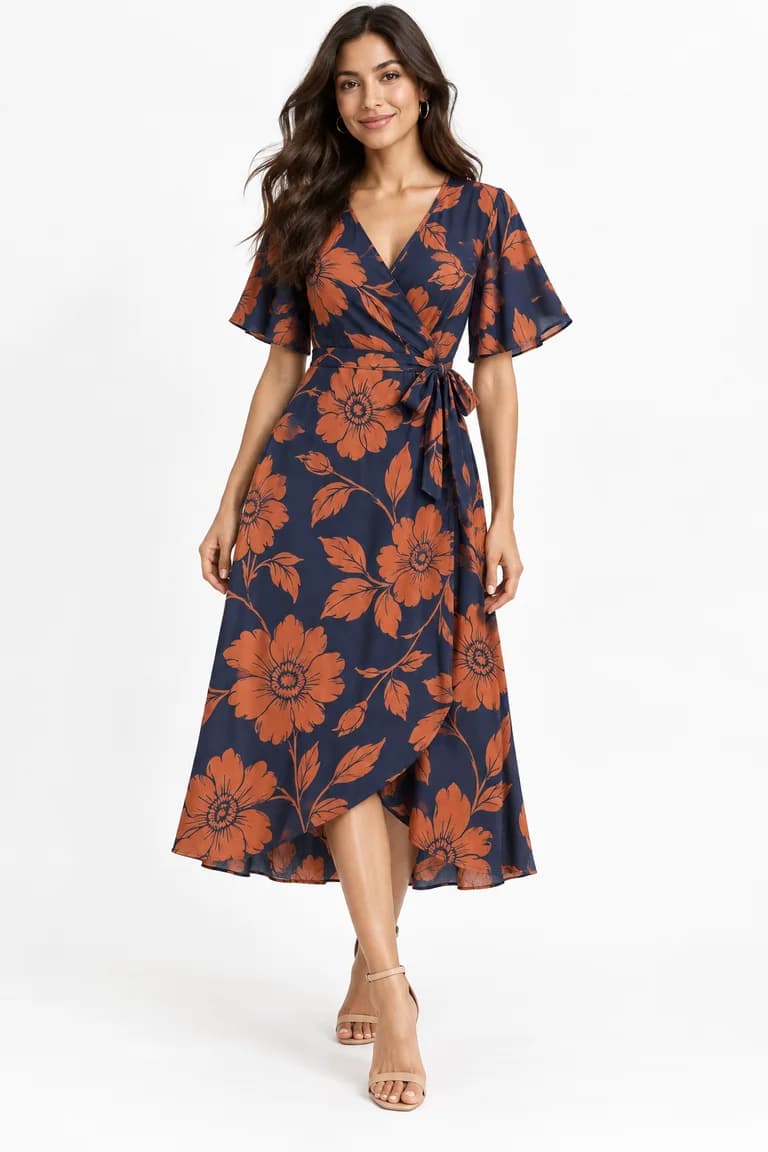
Una foto con modelo hecha con IA puede verse perfecta en miniatura y aun así mostrar mal el producto. Si a alguien le llega otro tono, un largo más corto o una cartera con otro cierre, tiene un buen motivo para devolverlo. Antes de publicar, compará cada imagen generada con la foto original del producto, no con el recuerdo que tenés de él.
Acá va un checklist práctico. Los ejemplos son las cuatro generaciones reales de Dress Model que aparecen en la demo de nuestra página de inicio. Las entradas son fotos de producto de muestra creadas con IA para la demo, y los resultados no están editados. Cada generación costó 8 créditos.
Antes de empezar: poné las fotos una al lado de la otra
- Abrí la foto del producto y la imagen generada al mismo tamaño, una al lado de la otra, y hacé zoom para ver los detalles.
- Revisalas en la pantalla que más usan tus clientes (muchas veces, el celular) y chequeá el color también en una pantalla más grande.
- Revisá una cosa por vez. Una sola pasada buscando “algo raro” deja pasar los cambios chicos.
- Definí de antemano qué es un rechazo: otro color, un detalle que falta o una forma distinta son errores del producto. Un fondo que no te convence es motivo para volver a generar, no un error.
1. Color
El color es la forma más común en que una foto muestra mal un producto, y es fácil pasarlo por alto porque las imágenes generadas suelen estar bien iluminadas. Compará el color principal en una zona plana y con luz pareja, no en una sombra ni en un brillo. Después revisá los colores secundarios: vivos, costuras, botones y forros.
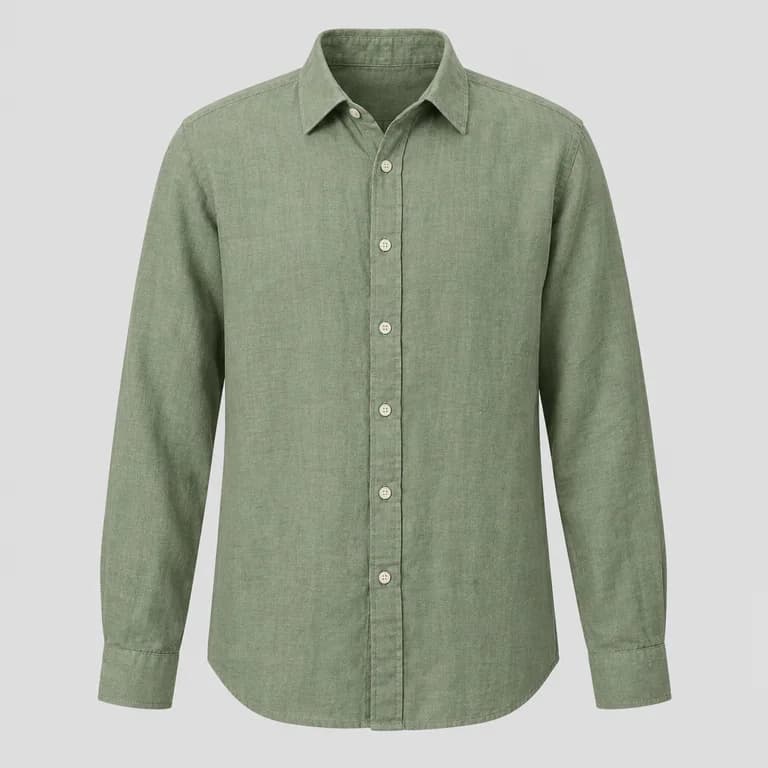
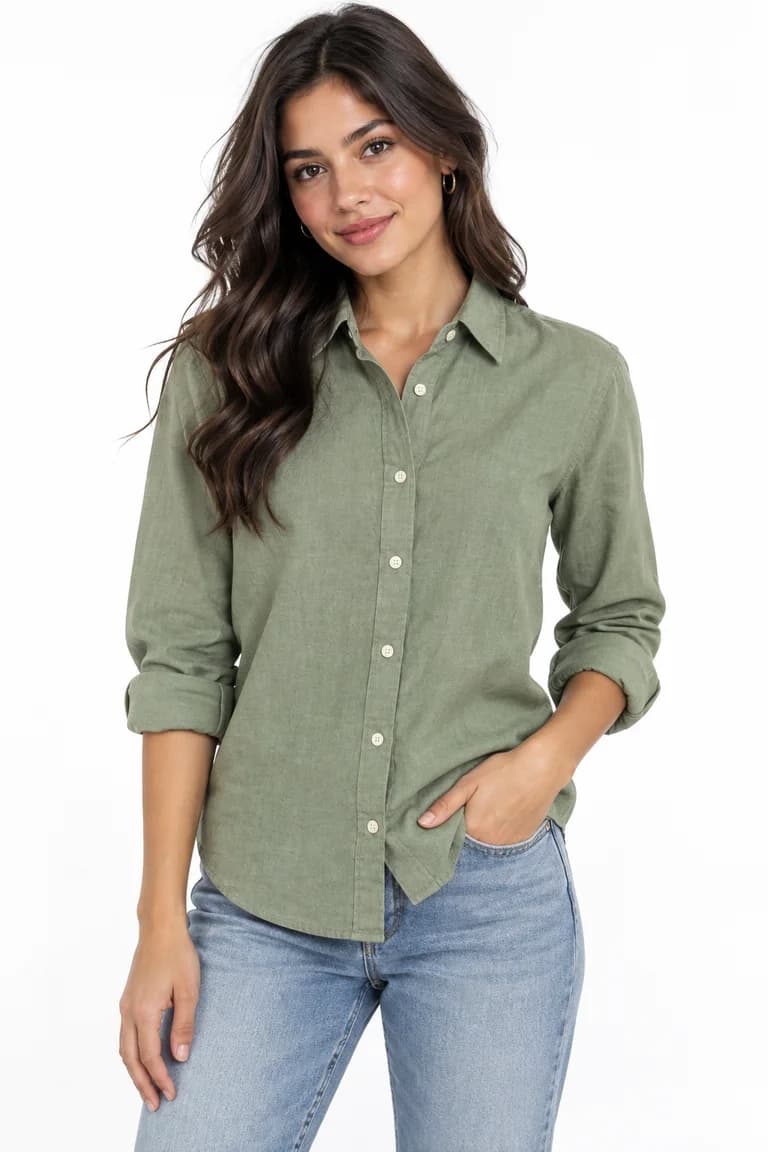
Si el tono se corre, probá con otra generación antes de abrir un editor. Corregir el color a mano en un conjunto de imágenes lleva tiempo y suele dejarlas distintas entre sí.
2. Forma, largo y confección
Después revisá la silueta: escote, cuello, largo de manga, largo y forma del ruedo, cierres, bolsillos y costuras. La IA viste un cuerpo, así que puede acomodar la prenda distinto de como la vendés.
- Mangas: en la camisa de arriba, las mangas largas salieron arremangadas. Es una decisión de estilo, pero si el puño es algo que vendés, mostralo sin arremangar en otra foto.
- Largo: compará dónde cae el ruedo respecto de la cintura, la rodilla o el tobillo, e indicá el largo real en la publicación.
- Cierres: contá los botones y revisá la posición del cierre, los lazos y hacia qué lado cruza la prenda.
3. Estampado y escala del dibujo
Los estampados son donde más se desvían las imágenes generadas. El modelo redibuja el estampado para que siga los pliegues y la caída de la tela, así que los motivos pueden moverse, cambiar de tamaño o multiplicarse.
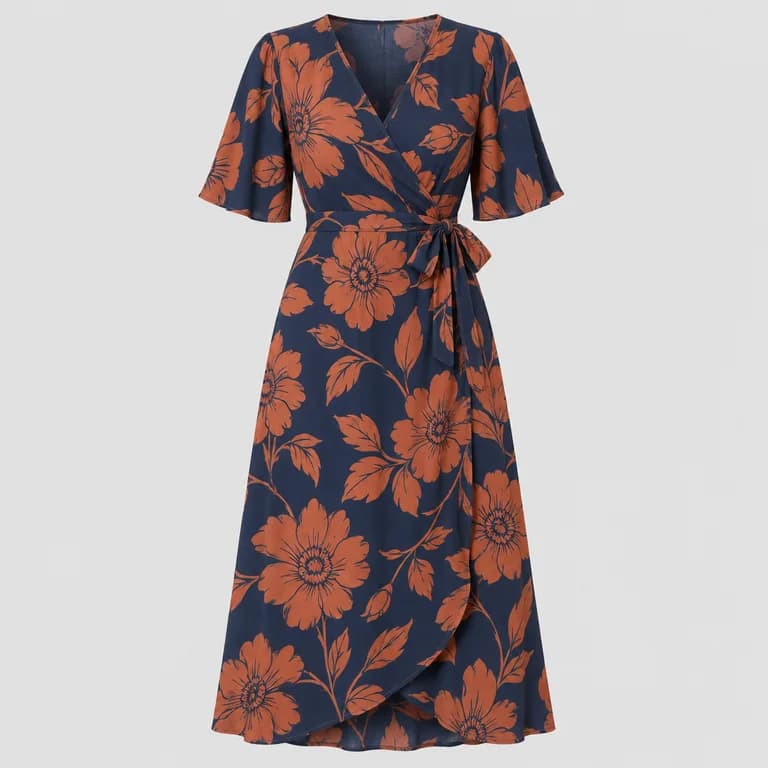
En los estampados, compará el tamaño del motivo respecto de la prenda, la separación entre motivos, los colores del fondo y del motivo, y la ubicación de cualquier estampa localizada (un dibujo grande único o un logo). Si la publicación tiene varias fotos, fijate que el estampado parezca la misma tela en todas.
4. Textura y material
El tejido de punto, los ribs, el lavado del jean, la trama del lino, el grano del cuero y el brillo le cuentan a quien compra cómo se siente el producto. Chequeá que la textura esté, que tenga la escala correcta y que siga igual en toda la prenda.
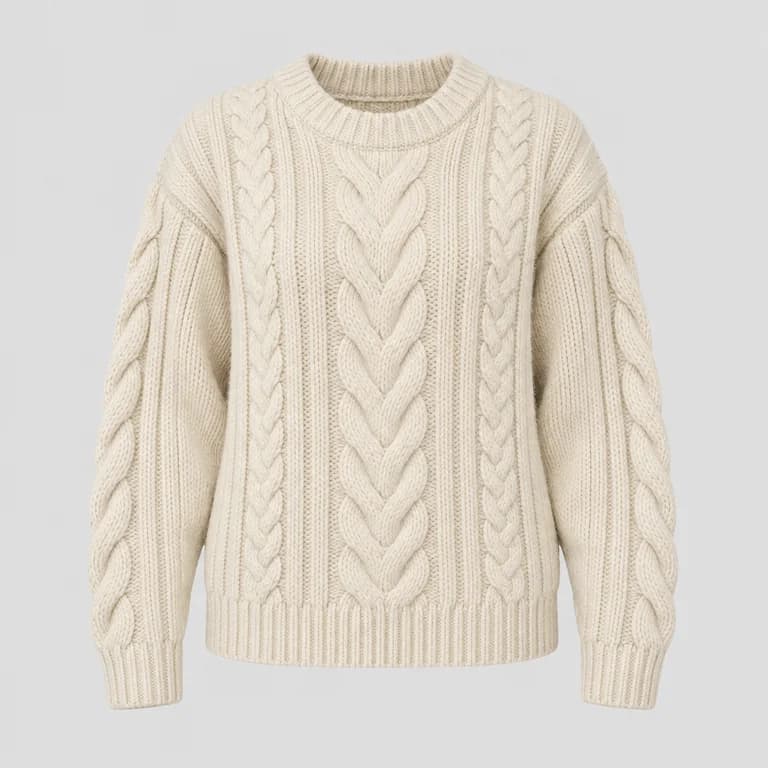
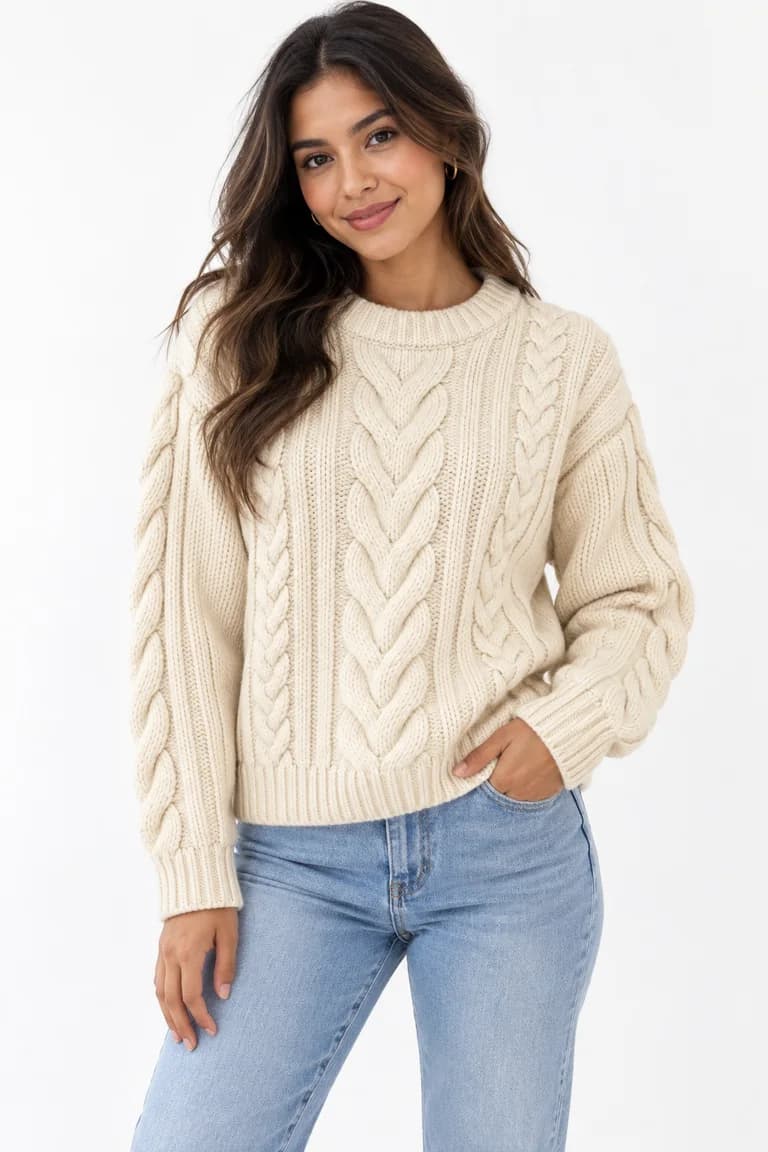
Una falla común es que la textura se pierda y quede una superficie lisa en las sombras o cerca de las costuras. Hacé zoom en las mangas y en la cintura, no solo en el pecho.
5. Herrajes, logos y detalles chicos
Hebillas, broches, cierres, remaches, bordados y logos ocupan poco lugar en la foto y cambian con facilidad. Revisá su forma, su terminación (dorado, plateado, mate) y su posición.
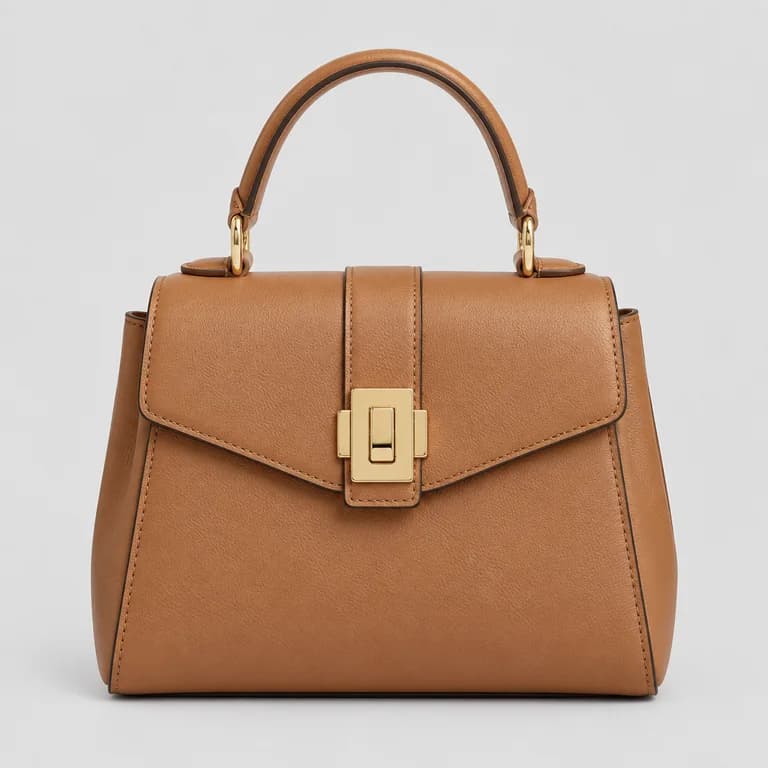
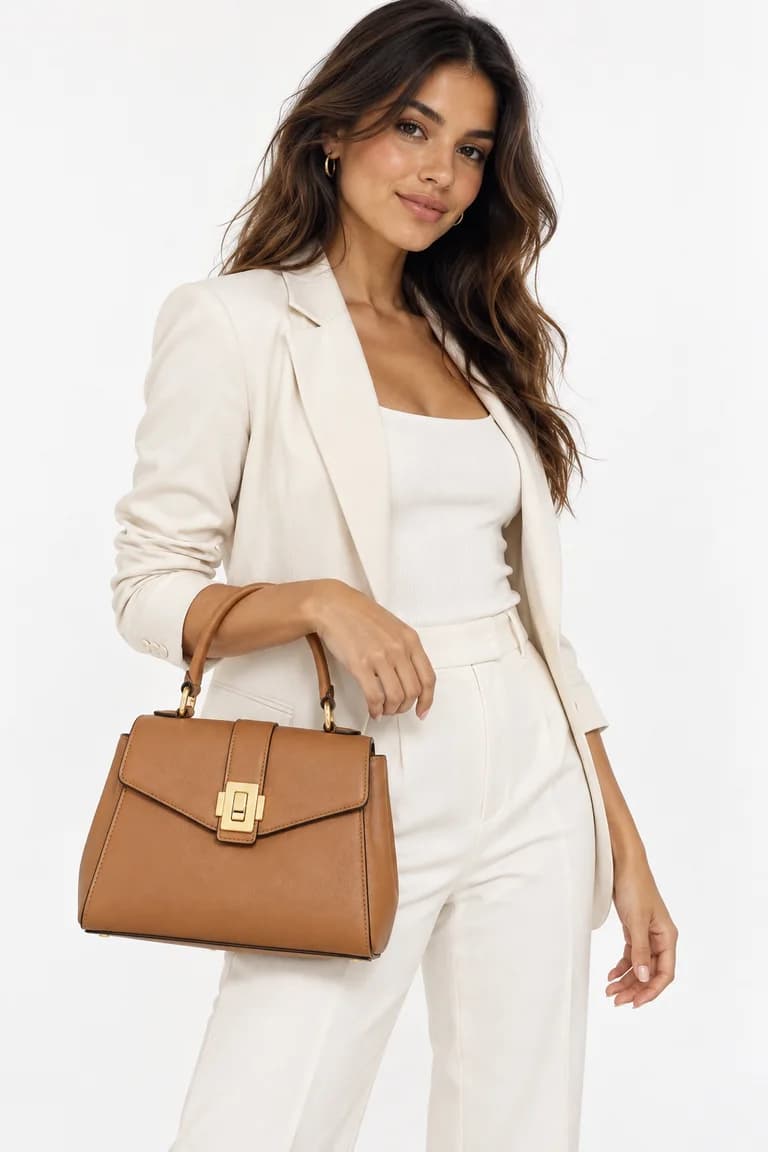
Desconfiá de cualquier texto o logo. Si aparece el nombre de tu marca o una etiqueta, comparalo letra por letra. Si está mal, volvé a generar o elegí una foto donde no se vea.
6. Manos, cuerpo y calce
Mirá dónde el producto toca el cuerpo: una mano que sostiene una cartera, una mano en el bolsillo, un puño en la muñeca, una cintura en la cadera. Revisá los dedos, cómo agarra asas y correas, y cualquier cosa que pase por delante de la prenda. El calce también importa: si la imagen hace ver la prenda más ajustada o más suelta de lo que es, genera una expectativa equivocada sobre el talle, así que describí el calce en la publicación.
7. Fondo y estilismo
Por último, mirá todo lo que no es tu producto. En los cuatro ejemplos, la modelo, el resto de la ropa (jeans, sandalias, el traje crema), la pose y el fondo son generados. Asegurate de que nada del estilismo pueda confundirse con lo que vendés; si alguien puede pensar que los jeans vienen con la camisa, aclará qué incluye la publicación.
Checklist rápido
| Qué revisar | Qué comparar |
|---|---|
| Color | Color principal en una zona con luz pareja; vivos, costuras y botones |
| Forma | Escote, cuello, largo de manga y de ruedo, cierres y bolsillos |
| Escala del estampado | Tamaño de los motivos, separación, colores y estampas localizadas |
| Textura | Tejido, rib, trama o grano, en mangas y cintura además del pecho |
| Herrajes y logos | Forma, terminación y posición; cualquier texto, letra por letra |
| Manos y calce | Agarre, dedos y qué tan ajustada o suelta se ve la prenda |
| Fondo | Que nada generado pueda confundirse con el producto |
Qué hacer si una imagen no pasa la revisión
- Volvé a generarla. Otra generación puede corregir un detalle; cada imagen de Dress Model cuesta 8 créditos.
- Mejorá la foto de entrada. Una foto de frente, con luz pareja y el producto completo a la vista le deja menos para adivinar a la IA.
- No la publiques. Una foto que muestra mal el producto hace más daño que tener una foto menos.
Herramientas que aparecen en este artículo
Probalo con las fotos de tus productos
Las cuentas nuevas reciben 100 créditos gratis, sin tarjeta: alcanzan para 12 imágenes de Dress Model. Si te registrás con email, lo verificás antes de generar.
Artículos relacionados
Fotos de producto
Cómo sacarle fotos a tu ropa para que las fotos con modelo IA salgan bien
Guía práctica para fotografiar ropa para tu tienda online y obtener buenas fotos con modelo IA: luz, fondo, arrugas, encuadre y nitidez.
6 min de lectura
Leer artículoFotos de producto
Flat lay, maniquí invisible o percha: qué foto de la prenda conviene para la IA
¿Prenda apoyada, en maniquí o en percha? Qué le muestra cada tipo de foto a la IA, dónde falla cada uno y cuál usar según la prenda de tu tienda online.
6 min de lectura
Leer artículoFotos de producto
Cómo crear una modelo con IA para tu marca de ropa
Armá una modelo con IA reconocible con Model Creator: escribí un brief, elegí los rasgos, revisá cada ángulo y mantené el mismo look en todas tus fotos.
6 min de lectura
Leer artículo