
Cómo sacarle fotos a tu ropa para que las fotos con modelo IA salgan bien
Guía práctica para fotografiar ropa para tu tienda online y obtener buenas fotos con modelo IA: luz, fondo, arrugas, encuadre y nitidez.
ModelPhotoAI6 min de lectura
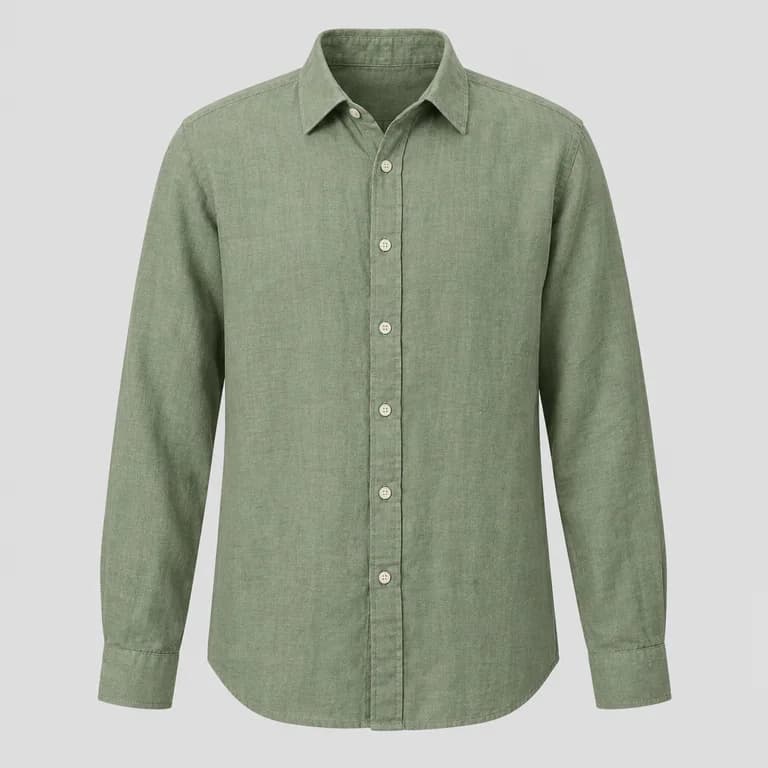
Una herramienta de IA que le pone tu prenda a una modelo solo puede trabajar con lo que muestra tu foto. Del archivo que subís saca el color, la forma, el estampado y la textura. Lo que la foto no muestra, lo tiene que adivinar: una sombra se convierte en un tono más oscuro, un pliegue en una costura, un ruedo cortado en un vestido más corto. Cuanto mejor es la foto de entrada, menos inventa la IA.
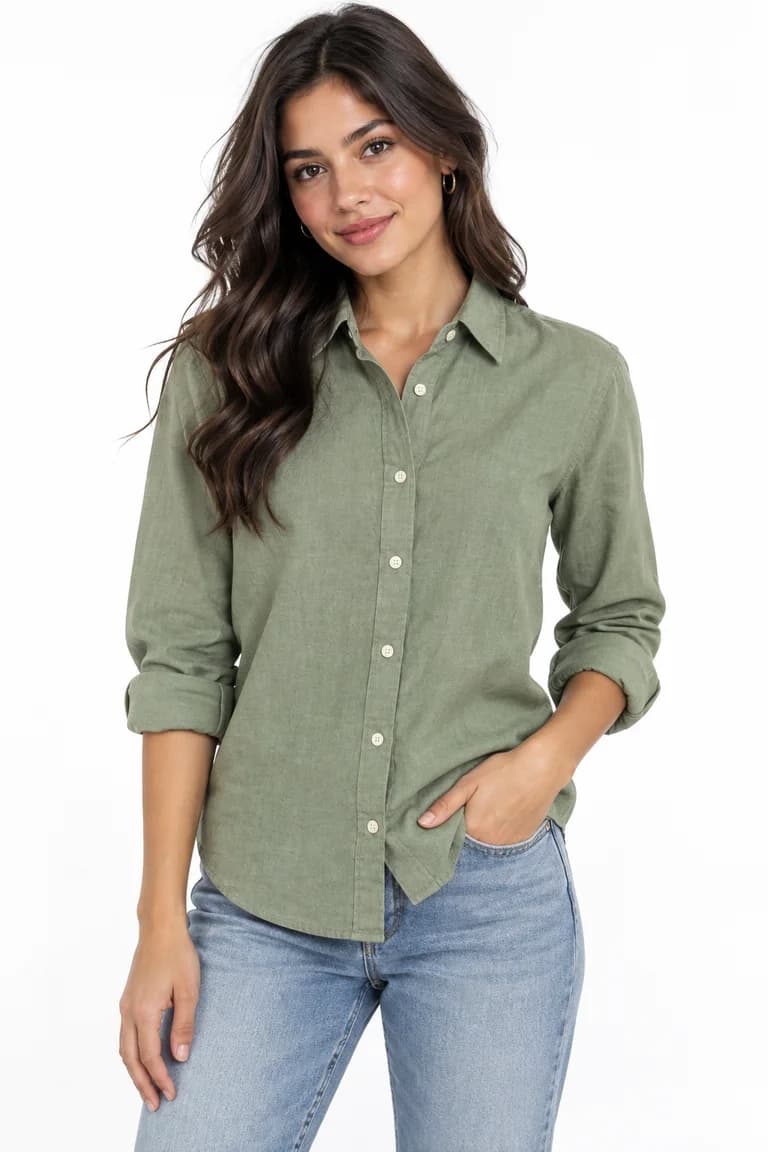
No hace falta un estudio. Con una ventana, una superficie lisa, una plancha o vaporera y el celular alcanza para la mayoría de las prendas. En esta guía repasamos las seis cosas que más pesan, en el orden en que te las vas a encontrar el día que saques las fotos. Los ejemplos son las cuatro generaciones reales de Dress Model de la demo de nuestra página de inicio, cuyas entradas son fotos de producto de muestra creadas con IA para la demo.
1. Luz: suave, pareja y desde un solo lado
La luz define qué tan fiel llegan el color y la textura. Lo que buscás es una luz suave que cubra toda la prenda por igual, sin sombras duras ni manchas de brillo.
- Usá la luz de una ventana, no el sol directo. El sol pegando en la prenda arma sombras duras y quema las telas claras. Si es un día de mucho sol, poné una cortina blanca finita o alejate un poco de la ventana.
- Apagá las luces de la habitación. Si mezclás lámparas cálidas con la luz fría del día, un lado de la prenda queda de otro tono, y la IA no tiene forma de saber cuál es el real.
- No uses el flash del celular. Aplana la textura, deja un reflejo en el satén, el cuero y los estampados, y oscurece los bordes.
- Rellená el lado oscuro. Una cartulina blanca del lado opuesto a la ventana rebota luz hacia las sombras; ayuda mucho con tejidos, trenzas y puños de rib.
Después mirá los extremos. Una camisa blanca tiene que seguir mostrando costuras y botones, no una mancha blanca. Un sweater negro tiene que dejar ver el tejido, no una silueta negra. Si alguno de los dos se pierde, acercate o alejate de la ventana hasta que el detalle vuelva a aparecer.
2. Fondo: liso y que contraste con la prenda
El fondo le marca a la IA dónde termina la prenda. Lo que mejor funciona es una superficie lisa y mate, sin dibujo: una cartulina, una pared clara, una sábana lisa sin estampar. Elegí un fondo que contraste con la prenda para que el contorno se vea bien: gris claro o beige para una prenda blanca, un fondo claro para la ropa oscura.
Dejá todo lo demás fuera del cuadro: otras prendas, etiquetas de otro producto, objetos de decoración, tus pies, el borde de la mesa. Todo lo que aparece en la foto es algo que la IA tiene que interpretar, y querés que interprete solamente tu producto.
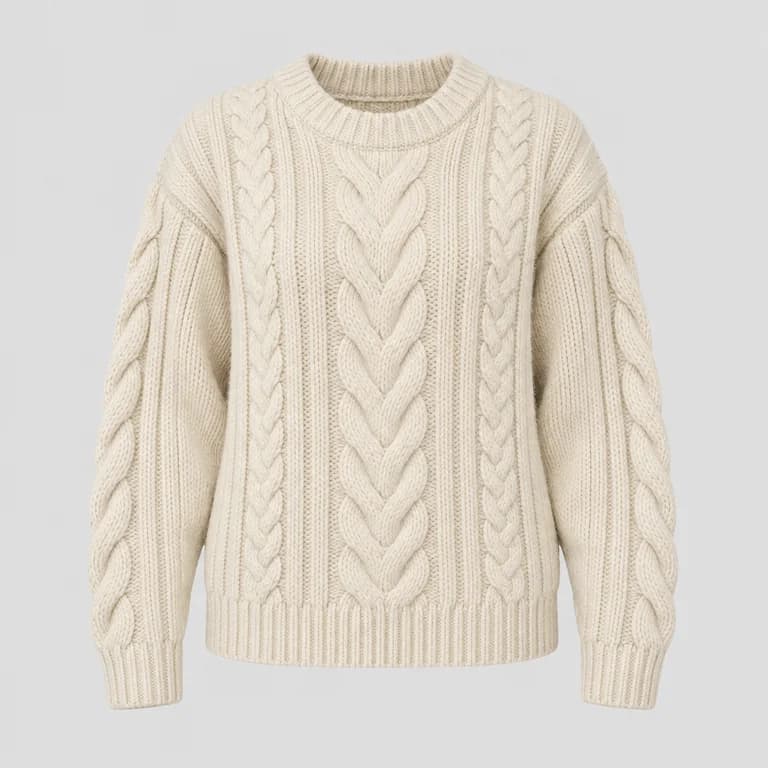
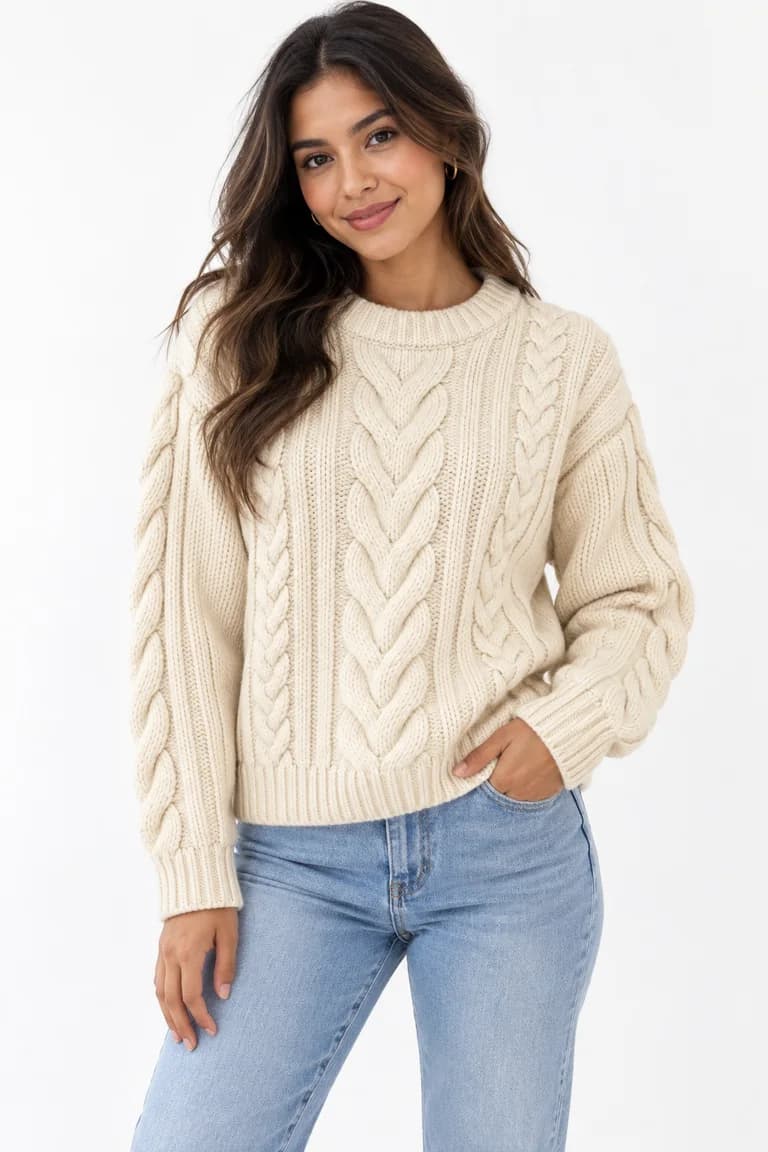
3. Arrugas y forma
Las arrugas de la foto de entrada suelen terminar como pliegues, quiebres o tablas en el resultado, porque la IA no puede saber que no eran parte del diseño. Planchá o pasale la vaporera a la prenda justo antes de la foto, y tocala lo menos posible después.
- Acomodá la prenda en su forma natural: hombros parejos, mangas derechas, ruedo plano.
- Abrochá botones y cierres como se usa normalmente la prenda, y atá cintos o lazos.
- Sacá etiquetas de precio, stickers y alfileres que no sean parte del producto.
- Si la tela es muy blanda, alisala con la mano desde el centro hacia afuera, alejate un paso y volvé a mirar antes de disparar.
4. Encuadre: la prenda entera y de frente
Mostrá la prenda completa en una sola foto, con un poco de aire alrededor. Si cortás una manga, el cuello o el ruedo, la IA tiene que decidir cuánto mide, y puede decidir distinto de lo que vendés. Una prenda por foto.
- Poné el celular paralelo a la prenda. Si está apoyada, sacá la foto bien desde arriba; si está en maniquí o percha, de frente y a la altura del pecho. Con el celular inclinado, la parte de arriba o la de abajo se estira y cambian las proporciones.
- Mostrá el frente. La IA ve un solo lado. Si la espalda tiene un detalle importante, como una espalda abierta o un estampado, mostralo en tu publicación con otra foto y no esperes que la imagen generada lo reproduzca.
- No uses el zoom digital. Acercá el celular; el zoom digital solo agranda píxeles.
5. Nitidez y calidad del archivo
Una foto movida o muy comprimida pierde justo los detalles que mira quien compra: costuras, trama, estampados chicos, botones. Usá la cámara principal del celular, tocá la prenda en la pantalla para enfocar y mantené el celular quieto o apoyalo en algo. Antes de pasar a la siguiente prenda, mirá la foto con zoom.
Subí el archivo original. Las fotos que pasan por apps de mensajería o que son capturas de pantalla muchas veces se achican y se comprimen en el camino. Dress Model acepta JPG, PNG y WebP, y los resultados salen en 1024x1536, 1536x1024 o 1024x1024, así que un original nítido le da a la IA más información de la que necesita el resultado.
6. Un color en el que puedas confiar
No apliques filtros ni modos de embellecimiento, y desactivá las mejoras automáticas que puedas. Antes de subir la foto, poné la prenda real al lado de la pantalla y compará. Si la foto se ve claramente más cálida o más fría que la prenda, corregí la luz y volvé a sacarla en vez de retocar el color a ojo: la IA reproduce el color que ve, así que un color equivocado en la entrada es un color equivocado en el resultado.
Checklist antes de subir la foto
| Qué revisar | Cómo tiene que estar |
|---|---|
| Luz | Luz de día suave, sin flash, sin mezclar lámparas, sin blancos quemados ni sombras negras |
| Fondo | Liso, mate, que contraste con la prenda, sin nada más en el cuadro |
| Arrugas | Prenda planchada, en su forma natural, sin etiquetas ni alfileres |
| Encuadre | Prenda entera con algo de margen, celular de frente |
| Nitidez | En foco al hacer zoom, archivo original, nada de capturas |
| Color | Igual a la prenda real en pantalla, sin filtros |
Lo que una buena foto no resuelve
Una buena entrada reduce lo que la IA adivina, pero no lo elimina. La modelo, la pose, el resto de la ropa y el fondo son generados, y la IA igual puede lucir la prenda a su manera: la camisa de arriba, por ejemplo, salió con las mangas arremangadas. Tampoco puede saber el talle real de la prenda ni cómo es la espalda.
Una buena foto de entrada es además la forma más barata de cuidar tus créditos: cada imagen de Dress Model cuesta 8 créditos, la termines usando o no, y al registrarte tenés 100 gratis. Antes de publicar, revisá cada resultado con nuestro checklist para fotos de producto hechas con IA, y mirá qué hace la herramienta en la página del probador virtual con IA. Las categorías que no se pueden generar están en las preguntas frecuentes.
Herramientas que aparecen en este artículo
Probalo con las fotos de tus productos
Las cuentas nuevas reciben 100 créditos gratis, sin tarjeta: alcanzan para 12 imágenes de Dress Model. Si te registrás con email, lo verificás antes de generar.
Artículos relacionados
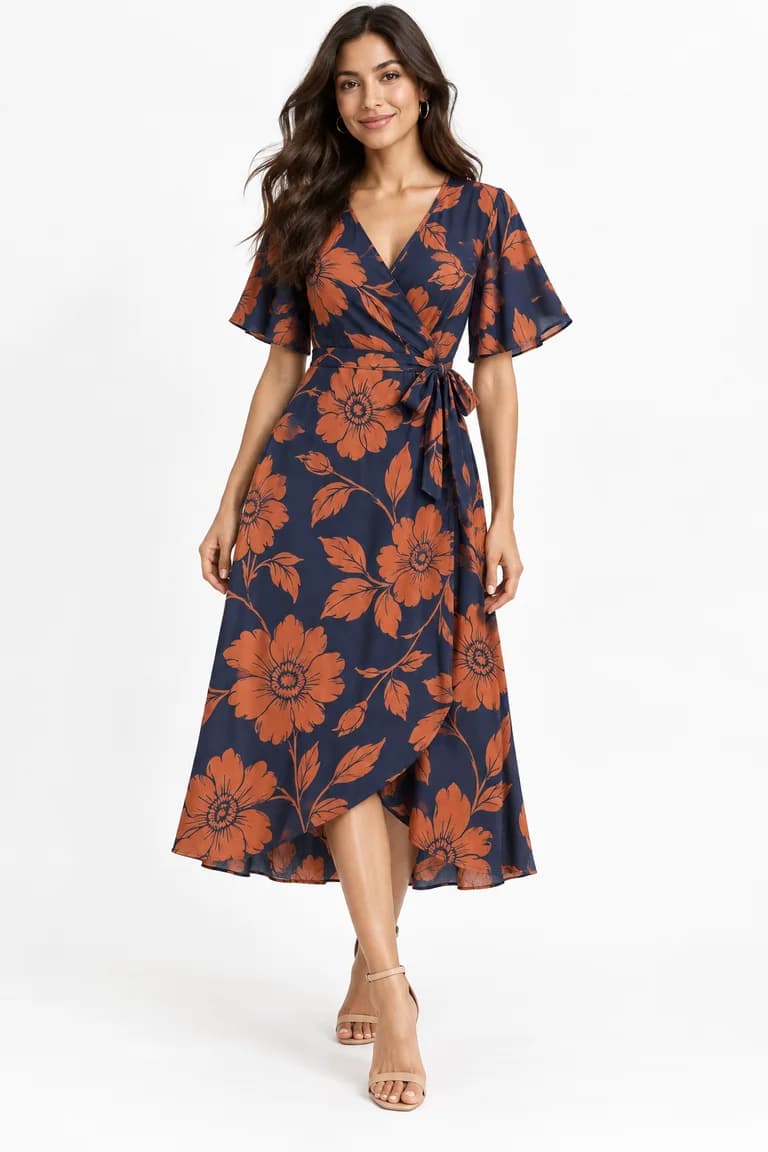
Fotos de producto
Cómo revisar fotos de producto hechas con IA antes de publicarlas
Checklist práctico para fotos con modelos de IA: compará color, forma, escala del estampado, textura, herrajes, manos y fondo con la foto de tu producto.
6 min de lectura
Leer artículo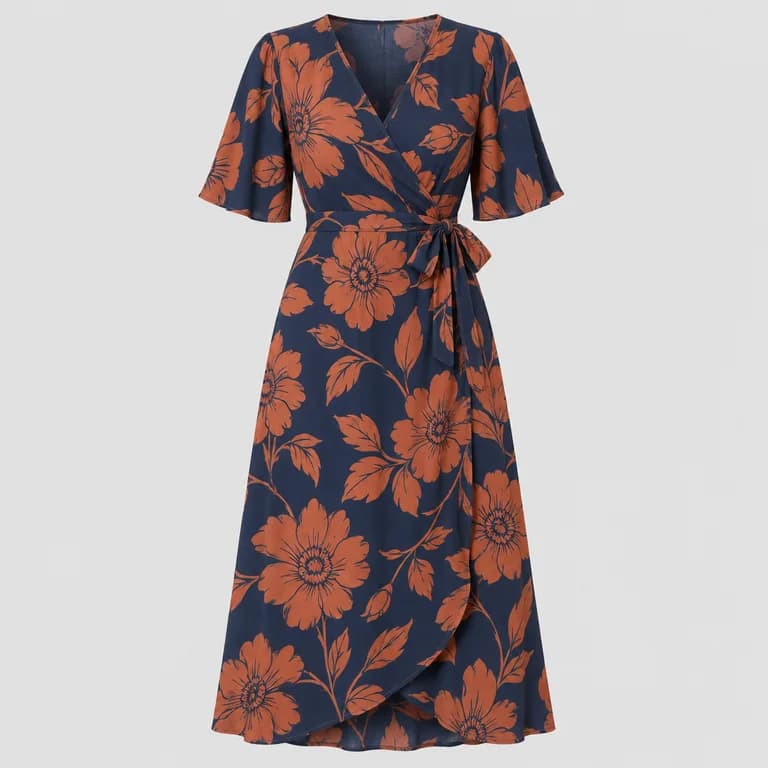
Fotos de producto
Flat lay, maniquí invisible o percha: qué foto de la prenda conviene para la IA
¿Prenda apoyada, en maniquí o en percha? Qué le muestra cada tipo de foto a la IA, dónde falla cada uno y cuál usar según la prenda de tu tienda online.
6 min de lectura
Leer artículoFotos de producto
Cómo crear una modelo con IA para tu marca de ropa
Armá una modelo con IA reconocible con Model Creator: escribí un brief, elegí los rasgos, revisá cada ángulo y mantené el mismo look en todas tus fotos.
6 min de lectura
Leer artículo